Step 8 – Cara Menggunakan Whatsapp E-Commerce Catalog
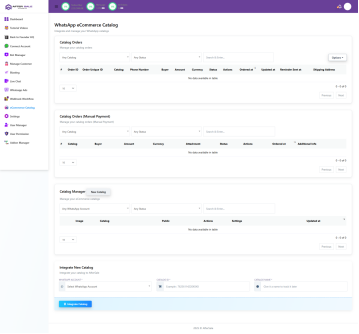
Modul ini digunakan untuk mengurus catalog produk WhatsApp, menerima order dari catalog, dan sambungkan catalog anda dengan WhatsApp Bot.
Bahagian ini terbahagi kepada 4 seksyen utama:
- Catalog Orders
- Catalog Orders (Manual Payment)
- Catalog Manager
- Integrate New Catalog
1. Catalog Orders
- Manage your catalog orders (Normal)
- Ini adalah tempat untuk melihat order yang masuk melalui WhatsApp Catalog secara automatik.
Anda boleh lihat data seperti:
- Order ID
- Order Unique ID
- Catalog
- Phone Number pelanggan
- Buyer Name
- Amount
- Currency
- Status Order
- Bila order dihantar / update
- Reminder sent status
- Shipping address
Fungsi utama:
- Track semua order masuk dari WhatsApp Catalog
- Klik Actions untuk:
- View details
- Update order
- Hantar reminder
- Jika tiada data → bermaksud belum ada pelanggan order melalui catalog.
2. Catalog Orders (Manual Payment)
- Manage catalog orders for Manual Payment
- Seksyen ini untuk order yang dibuat melalui WhatsApp Catalog tetapi menggunakan pembayaran manual, seperti:
- Bank transfer
- Cash on delivery
- FPX manual proof
- Bukti pembayaran dihantar oleh pelanggan
Anda boleh lihat:
- Catalog
- Buyer
- Amount
- Currency
- Attachment (bukti bayar)
- Status
- Ordered at
- Additional Info
Fungsi sama seperti Catalog Orders biasa, tetapi khas untuk order pembayaran manual.
3. Catalog Manager
- Manage your eCommerce catalogs
- Ini adalah tempat untuk mengurus catalog yang anda telah sambungkan.
Anda boleh lihat:
- Gambar catalog
- Nama catalog
- Public / Private status
- Actions (delete, update, view items)
- Settings (ubah maklumat)
- Updated at (tarikh terakhir edit)
Fungsi utama:
- View semua catalog yang telah diimport
- Update maklumat catalog
- Ubah status Public / Private
- Edit item dalam catalog
- Delete catalog
Jika tiada data → anda belum sambungkan catalog.
4. Integrate New Catalog
- Ini bahagian paling penting untuk menyambungkan catalog WhatsApp anda ke AfterSale.
- Cara Integrate Catalog:
- Step 1 — Pilih WhatsApp Account
Klik dropdown Select WhatsApp Account
→ Pilih nombor WhatsApp yang ada catalog.
- Step 2 — Masukkan Catalog ID
Catalog ID boleh didapati dalam WhatsApp Business Manager.
- Step 3 — Masukkan Catalog Name
Ini nama untuk memudahkan anda track catalog dalam sistem AfterSale.
Contoh:
– Health Product Catalog
– Beauty Skincare Catalog
-2025 New Launch Catalog
- Step 4 — Klik Integrate Catalog
Sistem akan:
- Sambungkan catalog anda
- Import semua item
- Tunjukkan catalog dalam Catalog Manager
Jika berjaya → ia akan muncul dalam senarai.
Apa Boleh Buat Selepas Integrate Catalog?
Setelah catalog disambungkan:
– Guna catalog dalam WhatsApp bot
– Hantar produk catalog melalui broadcast
– Digital order lebih cepat
– Pelanggan boleh terus checkout dalam WhatsApp
– Track order secara automatik dari dashboard
– Guna bot untuk follow up abandoned checkout
Ringkasan Fungsi Setiap Seksyen
| Seksyen | Fungsi |
| Catalog Orders | Track order katalog automatik |
| Catalog Orders (Manual Payment) | Track order yang bayar manual |
| Catalog Manager | Urus catalog yang telah diimport |
| Integrate New Catalog | Sambungkan catalog baru ke AfterSale |