Step 12 – Cara Menggunakan “Email Integration” di AfterSale
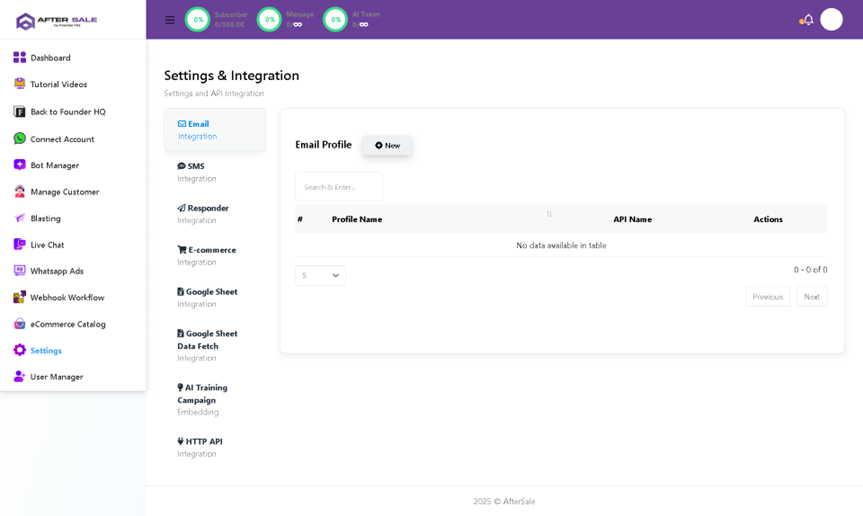
Bahagian Email Integration digunakan untuk menghubungkan sistem AfterSale dengan penyedia email pihak ketiga (SMTP/Email API). Tujuan utama:
- Hantar email notifikasi kepada pelanggan
- Hantar email automasi (responder)
- Hantar email e-commerce atau order confirmation
- Menguruskan banyak email sender profile dalam satu sistem
1. Pengenalan Antaramuka
Pada halaman Email Integration, anda akan lihat:
Button “New”
- Untuk menambah Email Profile baru.
Search Bar
- Untuk mencari Email Profile mengikut nama.
Jadual Senarai Email Profile
Kolum yang dipaparkan:
| Kolum | Fungsi |
| Profile Name | Nama profil email (contoh: Main SMTP, Support Email, No-reply Email) |
| API Name | Jenis API atau SMTP yang digunakan (contoh: SMTP Gmail, SendGrid API) |
| Actions | Edit / Delete |
2. Cara Menambah Email Profile Baharu
Langkah 1 — Klik Butang “New”
- Terletak di bahagian atas panel.
Langkah 2 — Isi Maklumat Email
- Biasanya sistem akan meminta:
A. Profil Umum
- Profile Name — contohnya “Gmail SMTP”, “SendGrid Marketing”, “Support Team Email”
B. Pilih Jenis Integrasi
Sistem mungkin menyediakan beberapa pilihan seperti:
- SMTP (Manual server settings)
- SendGrid API
- MailGun API
- Postmark API
- Amazon SES
(bergantung pada versi sistem yang anda gunakan)
C. Jika Anda Pilih SMTP
Anda akan isi:
- SMTP Host
- SMTP Port
- Encryption (SSL/TLS)
- SMTP Username (email)
- SMTP Password / App Password
- Sender Email
- Sender Name
D. Jika Anda Pilih Email API
Anda akan isi:
- API Key
- Domain / Region
- Sender Email
- Sender Name
Langkah 3 — Save
Klik Save/Submit.
Profil email anda kini akan muncul dalam jadual.
3. Cara Mengedit Email Profile
- Pada jadual senarai email
- Pergi ke kolum Actions
- Klik Edit
- Kemaskini maklumat (password/email API key/SMTP setting)
- Tekan Save
4. Cara Memadam Email Profile
- Klik Delete pada kolum Actions
- Sahkan pemadaman
Nota: Email profile yang dipadam tidak lagi boleh digunakan dalam Blasting, Automation, atau sistem notifikasi.
5. Tips Penting Konfigurasi Email
Gunakan SMTP atau API yang stabil
Contoh:
- Gmail SMTP (perlukan App Password)
- SendGrid — terbaik untuk blasting
- MailGun — rendah risiko spam
- Amazon SES — sangat murah & stabil
Pastikan DNS domain sudah setup
Untuk elakkan email masuk SPAM, pastikan:
- SPF
- DKIM
- DMARC
diset pada domain anda.
Buat profil email berasingan untuk:
- Notifikasi Order
- Automasi Follow-up
- Email Marketing / Blasting
- Support Email
Supaya mudah diurus dan tidak mengganggu deliverability.
6. Bagaimana Email Integration Digunakan Dalam Sistem AfterSale?
Selepas anda setup Email Profile, ia boleh digunakan di:
Blasting Email
- Untuk penghantaran email mass marketing.
Responder Integration
- Digunakan dalam automation (auto reply, funnel, follow-up).
E-commerce Integration
- Hantar email order, receipt, & shipping updates.
Webhook / API triggers
- Hantar email berdasarkan event tertentu.