Step 10 – Cara Guna Live Chat / Inbox di AfterSale
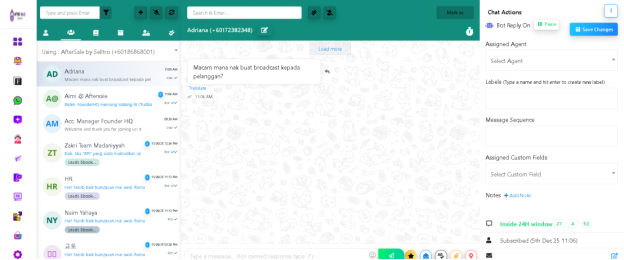
1. Panel Senarai Chat (Bahagian Kiri)
Ini adalah senarai semua pelanggan yang pernah WhatsApp anda.
Apa yang anda boleh buat di sini:
- Klik mana-mana nama untuk buka chat.
- Nampak preview mesej terakhir.
- Lihat label (contoh: Kadbod, Buku — label kategori pelanggan).
- Status “Inside 24H window” / “Outside 24H window”.
- Status “Subscribed” untuk broadcast atau automation.
Warna Bulat (Avatar) Menunjukkan:
- Hijau / Biru → Pelanggan aktif
- Kelabu → Pelanggan senyap lama
- Label kecil menunjukkan automation sedang berjalan
2. Panel Chat Utama (Tengah)
Di sinilah anda membaca dan membalas mesej pelanggan.
Fungsi Pada Bahagian Atas Chat:
- Nama & Nombor Pelanggan → Contoh: Adriana (+60123456789)
- Load More → Untuk lihat mesej lama
- Mark as → Ubah status chat (Open / Pending / Closed)
Fungsi Pada Input Mesej:
- Ruang taip mesej
- Button:
- Emoji
- Attachment / Upload
- Templates / Canned responses
- AI reply (GPT Assist)
- Send Message
3. Chat Actions (Bahagian Kanan)
Bahagian ini paling penting untuk mengurus pelanggan secara profesional.
3.1 Bot Reply On / Off
- Jika ON → Bot automasi akan balas dahulu.
- Jika OFF → Hanya manusia balas.
Ini berguna untuk “office hour bot”, FAQ bot, atau welcome bot.
3.2 Assigned Agent
Pilih agent yang handle pelanggan ini.
Contoh:
- Agent A → pelanggan beauty
- Agent B → pelanggan gadget
Kelebihan:
- Tingkatkan respon tersusun
- Mudah assign kerja antara staff
3.3 Labels (Tag Pelanggan)
Anda boleh tag pelanggan dengan kategori tertentu.
Contohnya:
- Prospek
- Repeat Customer
- Belum Bayar
- Hot Lead
- Follow-up Needed
Cara guna:
- Taip nama label
- Tekan Enter untuk cipta
- Pelanggan akan auto-masuk dalam filter label itu
3.4 Message Sequence
Ini adalah untuk automation susulan (follow-up).
Contoh:
- Follow-up selepas 1 jam
- Follow-up selepas 24 jam
- Follow-up COD reminder
Pilih sequence untuk pelanggan tertentu.
3.5 Assigned Custom Field
Custom field ialah maklumat tambahan pelanggan seperti:
- Produk yang dibeli
- Harga
- Tarikh COD
- Lokasi
Anda boleh assign field yang relevan.
3.6 Notes
Letakkan nota untuk agent lain baca.
Contoh:
- “Pelanggan minta COD hari Isnin, jangan blast promo.”
- “Pembeli repeat, bagi diskaun 10%.”
Nota tidak dihantar kepada pelanggan.
4. Status WhatsApp (24H Window & Subscription)
Inside 24H window
Anda boleh hantar mesej biasa tanpa template.
Outside 24H window
Anda hanya boleh hantar mesej WhatsApp menggunakan template HSM yang telah approved Meta.
“Subscribed”
Pelanggan ini sudah subscribe ke:
- Broadcast
- Automation
- Follow-up Sequence
Jika tidak subscribed → mereka tidak akan terima blast.
5. Cara Balas Pelanggan Dengan Betul (Best Practice)
Gunakan template cepat:
- “Hai, boleh saya bantu?”
- “Ada apa yang boleh saya assist?”
Gunakan AI Assist untuk jimat masa:
- Klik ikon AI → pilih gaya mesej → auto generate jawapan.
Letak Label Setiap Pelanggan
Supaya mudah detect pelanggan:
- Sudah beli
- Belum bayar
- Perlukan follow-up
Add Notes untuk agent lain
Sangat berguna jika ramai staff guna panel sama.