Step 5 – Cara Sambung WhatsApp Business & Menguruskan Akaun di AfterSale
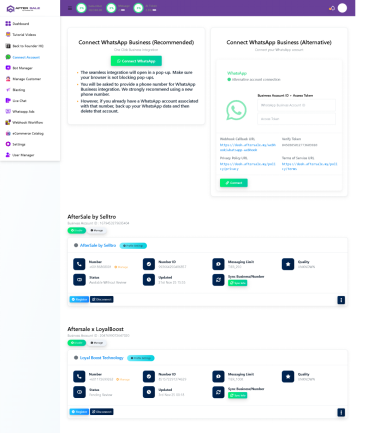
1. Sambungkan WhatsApp Business (Recommended – Integrasi 1 Klik)
Ini adalah cara paling mudah dan pantas.
Langkah-langkah:
- Klik “Connect WhatsApp” (butang hijau).
- Satu popup akan muncul – pastikan pelayar tidak blok pop-up.
- Login WhatsApp Business menggunakan nombor yang anda ingin gunakan.
- Disarankan guna nombor baru, supaya tidak mengganggu akaun WhatsApp sedia ada.
- Selesai sambungan, sistem akan kembali ke dashboard dan status akan berubah kepada Connected.
Nota Penting:
- Jika anda pernah guna WhatsApp biasa pada nombor itu, backup & delete aplikasi WhatsApp sebelum sambung.
- Pastikan nombor tidak digunakan aktif di WhatsApp Messenger.
2. Sambungkan WhatsApp Business (Alternative – Manual Token)
Ini digunakan jika anda ingin masukkan Business Account ID dan Access Token secara manual.
Apa yang diperlukan:
- WhatsApp Business Account ID
- Access Token daripada Meta Developer
- Webhook Callback URL (sudah disediakan oleh AfterSale)
- Verify Token (sudah disediakan)
Cara sambung:
- Masukkan Business Account ID.
- Masukkan Access Token.
- Klik Connect.
Selepas berjaya, anda boleh terus sync nombor & mesej.
3. AfterSale by SelItro – Pengurusan Akaun WhatsApp
Bahagian ini menunjukkan akaun WhatsApp yang telah disambungkan.
Maklumat yang dipaparkan:
- Number: Nombor WhatsApp yang digunakan
- Number ID: ID Meta untuk nombor
- Messaging Limit: Contoh: 2,500 mesej / 24 jam
- Status: Available / Pending / Restricted
- Quality: Rating kualiti mesej WhatsApp
- Updated: Tarikh & masa update terakhir
- Sync Business/Number: Untuk refresh data dari Meta
Butang Penting:
- Register – Daftarkan nombor ke sistem AfterSale
- Disconnect – Putuskan sambungan WhatsApp Business
- Menu (tiga titik) – Akses tetapan tambahan (Manage, Profile Settings)
4. Aftersale x LoyalBoost – Sambungan Akaun Lain
Ini ialah sambungan WhatsApp untuk integrasi pihak ketiga (contohnya LoyalBoost).
Maklumat adalah sama seperti SelItro:
- Nombor
- ID Meta
- Limit mesej
- Status pending atau active
- Butang Register / Disconnect
Jika status Pending Review, bermaksud Meta belum meluluskan nombor anda sepenuhnya.
5. Fungsi “Sync Info”
Gunakan Sync Info apabila:
- Anda baru tukar Access Token
- Anda baru verify nombor baru
- Ada perubahan pada messaging limit atau quality rating
- Mesej tidak masuk secara real-time
Sistem akan tarik data terbaru dari Meta.
6. Tips Penting Untuk Elakkan Masalah Sambungan
- Jangan gunakan nombor yang masih aktif pada WhatsApp Messenger.
- Simpan baik-baik Access Token – jangan dedahkan kepada orang lain.
- Jika popup tidak keluar, buka pelayar → Settings → Allow Pop-up.
- Pastikan anda login Meta Business Manager yang betul.
- Jika “Quality” turun, berhati-hati dengan mesej broadcast yang terlalu agresif.