Step 2 – Cara Nak Manage Customer
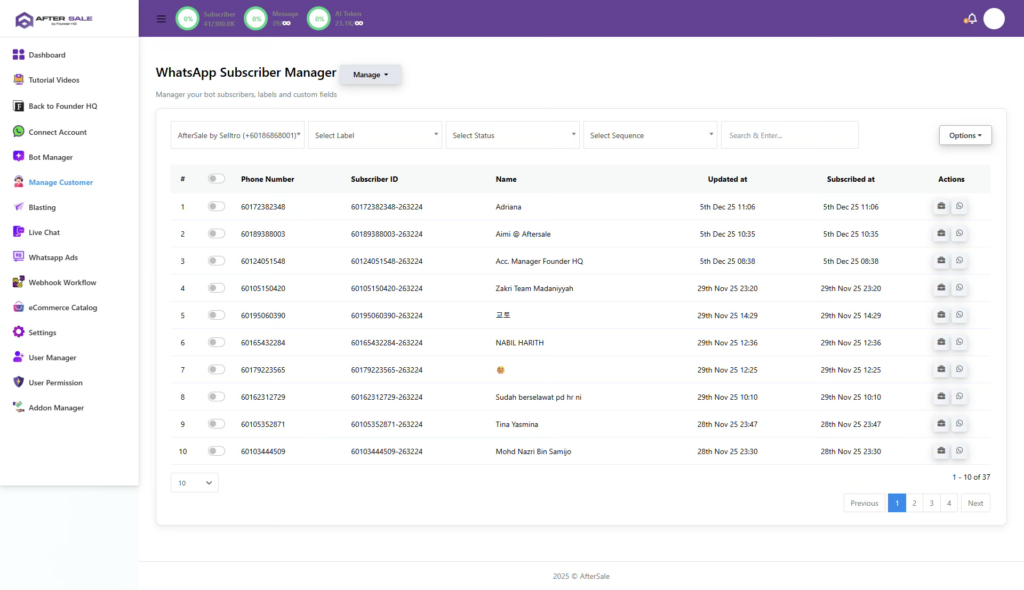
TUTORIAL: WhatsApp Subscriber Manager (AfterSale)
Modul WhatsApp Subscriber Manager digunakan untuk mengurus semua pelanggan (subscriber) yang berinteraksi dengan WhatsApp bot anda. Di sinilah anda boleh melihat maklumat pelanggan, mengurus label, memantau aktiviti, serta mengurus sequence follow-up.
- 1. Fungsi Utama WhatsApp Subscriber Manager
Modul ini membolehkan anda:
✔ Melihat senarai subscriber yang pernah chat dengan WhatsApp bot
✔ Menyemak maklumat penting seperti phone number, nama, status, dan tarikh subscribe
✔ Menggunakan filter untuk mencari pelanggan tertentu
✔ Mengurus label automation
✔ Menjalankan sequence secara manual
✔ Membuka chat pelanggan terus dari dashboard
✔ Melihat ringkasan aktiviti pelanggan
- 2. Barisan Filter Di Bahagian Atas
Bahagian ini memudahkan anda mengasingkan data pelanggan mengikut kategori tertentu.
- Select Account
Pilih WhatsApp Account yang anda nak lihat (contoh: AfterSale by Selltro).
- Select Label
Tapis subscriber berdasarkan label seperti:
- Prospek
- New Customer
- Hot Lead
- Repeat Buyer
- Select Status
Contoh status:
- Active
- Unsubscribed
- Completed sequence
- Select Sequence
- Tapis pelanggan mengikut:
- Sequence yang sedang berjalan
- Sequence yang sudah tamat
- Search Bar
Cari pelanggan berdasarkan:
- Nama
- Phone number
- Subscriber ID
- 3. Penerangan Setiap Kolum Dalam Jadual Subscriber
Berikut makna setiap maklumat pada jadual:
- #
Nombor urutan dalam senarai.
- Phone Number
Nombor telefon pelanggan.
- Subscriber ID
ID unik yang diberikan sistem kepada pelanggan itu.
- Name
Nama pelanggan seperti yang dihantar dari WhatsApp atau platform lain.
- Updated At
Kali terakhir pelanggan berinteraksi dengan bot.
- Subscribed At
Tarikh pelanggan mula masuk sebagai subscriber.
- 4. Fungsi Butang “Actions” (ikon di kanan)
Setiap pelanggan mempunyai butang aksi berikut:
| Ikon | Fungsi |
| (File/Info Icon) | Lihat profil penuh pelanggan (customer details) |
| (Chat Icon) | Buka WhatsApp Chat secara terus |
| (Sequence Arrow Icon) | Jalankan / hentikan sequence follow-up |
| (Label Icon) | Tetapkan label kepada pelanggan |
| (Delete Icon)* | Bergantung pada akses permission |
Dengan fungsi ini, anda boleh mengurus pelanggan dengan satu klik.
- 5. Fungsi Toggle Button (ON/OFF di sebelah nombor telefon)
Toggle ini digunakan untuk aktifkan atau matikan pelanggan sebagai subscriber.
- ON → Pelanggan masih dalam senarai subscriber & menerima bot
- OFF → Pelanggan tidak lagi dikira sebagai subscriber aktif
(Kebiasaannya digunakan untuk unsubscribe manual)
- 6. Pagination (1, 2, 3…)
Jika anda mempunyai ramai subscriber, gunakan pagination untuk:
- Pindah ke halaman seterusnya
- Tentukan jumlah subscriber yang ingin dipaparkan (10, 20, 50)
- 7. Bila Perlu Guna WhatsApp Subscriber Manager?
Gunakan modul ini apabila anda mahu:
✔ Semak pelanggan yang engage dengan bot
✔ Tambah atau buang label pelanggan
✔ Jalankan follow-up (sequence) secara manual
✔ Kesan pelanggan yang tidak aktif
✔ Update data pelanggan (nama, label, status)
✔ Buka chat pelanggan untuk follow-up manual