Step 3 – Cara Submit Message Template untuk Broadcast dan Follow-up
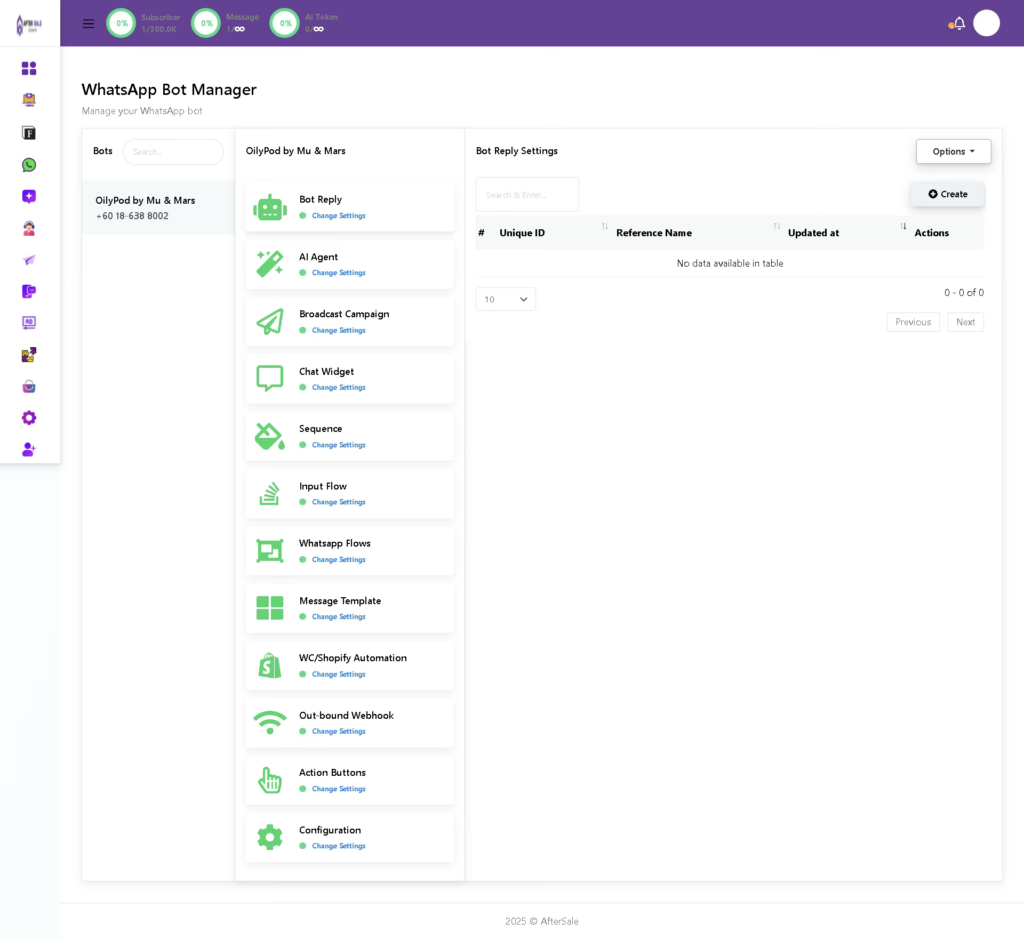
Halaman ini adalah tempat untuk anda uruskan bot WhatsApp, tetapan automasi, dan balasan bot yang akan dihantar kepada pelanggan.
- 1.Apa Itu WhatsApp Bot Manager?
- WhatsApp Bot Manager berfungsi untuk:
- Mengurus nombor WhatsApp yang disambungkan
- Mengurus Bot Reply (balasan automasi)
- Mengurus AI Agent, Broadcast, Sequence, Widget, Flows, dan lain-lain
- Menyemak & mengubah tetapan automasi bagi setiap bot
- 2.Fungsi-Fungsi Dalam WhatsApp Bot Manager
- Bot Reply
- Tempat untuk buat balasan automatik WhatsApp.
- AI Agent
- Bot AI yang membantu menjawab soalan berdasarkan knowledge base.
- Broadcast Campaign
- Hantar mesej kepada pelanggan secara mass broadcast.
- Chat Widget
- Widget untuk dipasang di website.
- Sequence
- Automasi mesej berjadual (contoh follow-up 1, follow-up 2).
- Input Flow
- Flow bertingkat seperti borang WhatsApp.
- WhatsApp Flows
- Flow lanjutan untuk automasi yang lebih kompleks.
- Message Template
- Buat & urus WhatsApp Template (HSM) untuk broadcast, follow-up, dan bot reply.
- WC/Shopify Automation
- Sync order dari WooCommerce/Shopify dan aktifkan automasi seperti order confirmation & cart recovery.
- Out-bound Webhook
- Hantar data dari AfterSale ke sistem luar (contoh: Google Sheets, CRM, Zapier).
- Action Buttons
- Cipta butang interaktif dalam bot WhatsApp (contoh: “Order Now”, “View Catalog”).
Tetapkan tindakan bila butang ditekan. - Configuration
- Tetapan bot utama seperti greeting message, fallback reply, jadual waktu bot, dan integrasi API.
BOT REPLY
- 1.Apa Itu Bot Reply?
Bot Reply adalah balasan mesej automatik berdasarkan keyword, trigger, atau flow tertentu.
Contoh bot reply:
Pelanggan hantar: “Price” → Bot balas harga produk
Pelanggan hantar: “Order” → Bot hantar link order
Pelanggan tekan button dalam template → Bot sambung flow
2. Cara Buat Bot Reply Baru
Step-by-step:
- Di bahagian Bot Reply Settings, klik butang Create (di bahagian atas kanan).
- Satu form atau editor bot reply akan muncul.
- Pilih jenis bot reply:
- Keyword Reply
- Welcome Message
- Button Reply
- Flow Reply
- Masukkan:
- Reference Name (contoh: Welcome Message Customer)
- Trigger / keyword
- Balasan mesej (text / gambar / butang / list / template)
- Simpan pengaturan.
- Bot Reply anda kini aktif.
3. Fungsi Action Button (Edit / Delete / Copy)
- Duplicate untuk jimat masa
- Edit bila perlu update mesej
- Delete jika bot reply sudah tidak digunakan
4. Fungsi Carian & Paging
- Search
Untuk mencari bot reply tertentu, gunakan kotak Search & Enter…
- Pagination
Boleh pilih untuk paparkan:
- 10
- 20
- 50
bot replies dalam satu halaman.
5. Tips Buat Bot Reply Yang Efektif
- Gunakan keyword pendek seperti:
“Price”, “Order”, “Promo” - Elakkan keyword panjang yang pelanggan mungkin tak taip betul
- Gunakan button template untuk memudahkan reply
- Gunakan Sequence untuk follow-up secara automatik
- Gabungkan dengan AI Agent jika perlu jawapan lebih fleksibel
AI AGENT
TUTORIAL AI AGENT – WhatsApp Bot Manager
AI Agent ialah ciri yang membolehkan bot WhatsApp anda menjawab soalan pelanggan secara automatik menggunakan AI + Knowledge Base.
Ia memudahkan anda memberi respons cepat tanpa perlu reply manual.
1. Cara Mengaktifkan AI Agent
- Pergi ke WhatsApp Bot Manager.
- Pilih nombor WhatsApp anda.
- Klik AI Agent.
- On kan switch AI Agent – ENABLED.
- AI Agent kini aktif.
(A) AI TRAINING CAMPAIGN
Tempat untuk memilih database / knowledge base yang AI akan gunakan untuk menjawab soalan.
Contoh data dalam training campaign:
- Info produk
- FAQ pelanggan
- Polisi refund
- Cara order
- Pricing
Cara guna:
- Klik dropdown Select AI Training Campaign
- Pilih training yang anda sudah buat
- Jika belum ada: klik NEW untuk cipta data baru
(B) Enable Intent Detection
AI akan cuba fahami niat pelanggan.
Contoh:
- “Saya nak tahu harga” → Intent: Pricing
- “Macam mana nak order?” → Intent: Order steps
Disarankan ON untuk jawapan lebih tepat.
(C) AI Agent for All Queries
- Jika ON → AI akan jawab semua mesej pelanggan.
- Jika OFF → Anda boleh set AI hanya untuk soalan tertentu.
(D) AI as a Fallback Only
Jika ON → AI hanya aktif bila Bot Reply / Sequence tidak jumpa jawapan.
Contoh:
- Customer tanya soalan pelik → AI takeover
- Customer trigger keyword → Bot Reply jawab dulu
Disarankan ON untuk hybrid mode.
(E) Do Not Assign Agent in Business Off Hour
Jika ON → AI tidak akan balas luar waktu operasi.
Contoh:
- Anda set waktu operasi 9am–6pm
- 11pm → AI tidak jawab, boleh hantar auto-reply lain
(F) Enable Contextual Memory
Jika ON → AI ingat perbualan sebelumnya dalam chat.
Contoh:
- Customer: “Berapa harga detox?”
- AI: “RM99”
- Customer: “Ada promo tak”.
AI akan faham “produk detox” tanpa customer ulang.
(G) Restricted Topics
Senarai topik yang anda mahu AI tidak jawab.
Contoh masukkan:
- Harga competitor
- Info dalaman company
- Soalan sensitif
Jika customer tanya topik ini, AI akan hantar balasan default.
(H) Response for Restricted Keywords
Masukkan ayat balasan bila customer tanya topik dalam “Restricted Topics”.
Contoh:
- “Maaf, saya tidak boleh jawab soalan ini. Sila hubungi support.”
(I) Enable Typing On Indicator
Jika ON → WhatsApp akan tunjukkan “typing…” bila AI sedang generate jawapan.
Nampak lebih natural.
(J) AI Reasoning Level for Responses
Pilih tahap kecerdasan AI.
Pilihan biasanya:
- Low → Jawapan ringkas
- Medium → Jawapan lebih lengkap
- High → Jawapan detail & advanced
3. Jangan lupa tekan Save
Setelah selesai tetapan:
➡ Klik Save Settings
Tips Setting AI Agent Yang Ideal
Untuk kebanyakan bisnes:
✔ AI Agent → Enabled
✔ Intent Detection → Enabled
✔ AI as Fallback → Enabled
✔ Contextual Memory → Enabled
✔ Reasoning Level → Medium
✔ Restricted Topics → Isi untuk topik sensitif
Broadcast Campaign
Fungsi:
- Hantar mesej WhatsApp kepada ramai pelanggan sekaligus.
- Apa boleh buat di sini:
- Buat broadcast baru
- Pilih audience (tag, segment, subscriber list)
- Pilih template mesej (jika menggunakan template HSM)
- Jadualkan broadcast → hantar segera atau pilih masa
- Lihat laporan broadcast (sent, delivered, read)
Cara buat broadcast:
- Klik Broadcast Campaign → Change Settings
- Klik Create / New
- Pilih template mesej
- Pilih senarai penerima
- Klik Send / Schedule
Chat Widget
Fungsi:
- Buat widget WhatsApp untuk ditanam di website.
Apa boleh buat:
- Buat butang WhatsApp terapung untuk website
- Tetapkan mesej pertama (greeting message)
- Tukar warna & gaya widget
- Pilih nombor WhatsApp yang menerima mesej
- Letakkan script widget ke website
Cara setup:
- Klik Chat Widget → Change Settings
- Tekan Add New Widget
- Customize warna + teks
- Copy script dan paste ke dalam website anda
Sequence
Fungsi:
- Hantar mesej automatik secara berjadual.
Contoh:
- Follow-up 24 jam
- Reminder pembayaran
- Nurturing leads
- Education series
Apa boleh buat:
- Cipta sequence baru
- Pilih masa (contoh: selepas 5 minit / 1 jam / 1 hari)
- Masukkan mesej format teks / template
- Tetapkan trigger (customer reply, form submission, order creation)
Cara buat:
- Klik Sequence → Change Settings
- Klik Create
- Masukkan step-step follow-up
- Simpan dan aktifkan
Input Flow
Fungsi:
- Flow berbentuk borang (WhatsApp form) untuk kumpul maklumat pelanggan secara automatik.
Contoh:
- Form pendaftaran
- Survey ringkas
- Kumpul nama, email, alamat
- Kumpul maklumat order
Apa boleh buat:
- Buat soalan satu per satu
- Tetapkan jenis jawapan (text, number, email, pilihan)
- Hubungkan ke bot reply atau AI agent
- Review semua jawapan masuk dalam dashboard
Cara buat:
- Klik Input Flow → Change Settings
- Tekan Create New Flow
- Tambah step / soalan
- Simpan dan connect ke bot reply
WhatsApp Flows
Fungsi:
- Automasi flow kompleks (lebih advanced dari Input Flow).
Contoh:
- Flow pemilihan produk
- Flow konsultasi
- Flow FAQ bergambar
- Flow order tanpa website
Apa boleh buat:
- Buat flow dengan text, gambar, buttons, list
- Hubungkan flow dengan sequence atau broadcast
- Trigger flow melalui button template atau keyword
Message Template
Fungsi:
- Urus template mesej rasmi WhatsApp (HSM).
Apa boleh buat:
- Cipta template baharu
- Hantar untuk approval Meta
- Masukkan butang CTA (“Order Now”, “Visit Website”)
- Guna dalam follow-up, AI Agent, Broadcast dan lain-lain
Cara buat:
- Klik Message Template → Change Settings
- Klik New Template
- Pilih kategori (Marketing / Utility / Authentication)
- Masukkan mesej
- Submit untuk approval
WC/Shopify Automation
Fungsi:
- Integrasi WooCommerce / Shopify terus ke AfterSale.
Apa boleh buat:
- Sync order automatik
- Hantar mesej:
- Order confirmation
- Payment received
- Shipping update
- Cart abandonment
- Hantar follow-up selepas pelanggan beli
Cara setup:
- Klik WC/Shopify Automation → Change Settings
- Ikut arahan integrasi
- Masukkan API key / Store URL
- Aktifkan automasi yang diperlukan
Out-bound Webhook
Fungsi:
- Hantar data event keluar dari AfterSale ke sistem lain.
Contoh sistem:
- Google Sheets
- Zapier / Pabbly
- CRM
- Sistem POS dalaman
Apa boleh buat:
- Trigger webhook apabila:
- Customer reply
- Form submitted
- Order created
- Sequence completed
- Hubungkan automasi antara platform
Action Buttons
Fungsi:
- Cipta butang interaktif dalam WhatsApp bot.
Contoh butang:
- “Order Now”
- “View Price List”
- “Talk to Agent”
- “Join Group”
Apa boleh buat:
- Pilih action: URL, reply message, trigger sequence, buka flow
- Gunakan dalam Bot Reply, Template, atau AI Agent
Configuration
Fungsi:
- Tetapan utama untuk WhatsApp bot anda.
Apa boleh set:
- Greeting message (auto-reply pertama)
- Default fallback reply
- Waktu operasi bot
- Auto-read / auto-typing indicator
- Integrasi API
- Mode bot (AI / Keyword / Hybrid)
Cara access:
- Klik Configuration → Change Settings
- Ubah tetapan mengikut keperluan
- Klik Save